Qué hace
1.0SyncSchedule en detalle.
- 01
Tablas del proyecto con filtro por nombre y expresiones regulares.
- 02
Todas a la hoja activa o cada tabla a la hoja con su nombre, que se crea si no existe.
- 03
Fila inicial en blanco y marcado de las filas procesadas.
- 04
Informe y opción de continuar si hay errores.
Cómo funciona
2.0SyncSchedule en tres pasos.
- 01
Con Excel abierto, marca las tablas que quieres exportar.
- 02
Elige Schedules To Excel Sheet by Name y Create Excel Sheet if not Found.
- 03
Pulsa Sync To Excel: cada tabla va a su hoja.
En pantalla
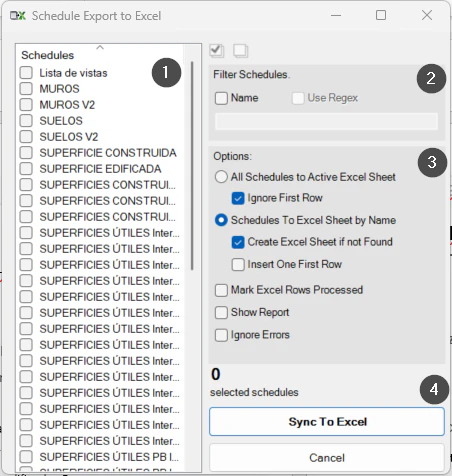
La ventana de Schedule Export.
- 1Tablas de planificación del proyecto.
- 2Filtro por nombre, con expresiones regulares.
- 3Opciones de exportación.
- 4Recuento y botón Sync To Excel.
Captura de la guía de usuario, que se entrega con la licencia.
Un caso de uso
Volcar las mediciones de un proyecto a un libro de Excel, con una hoja por tabla, listo para el presupuesto.
Más herramientas
3.0Más herramientas de datos del mismo grupo.
- ParameterJoinConcatena parámetros y texto libre dentro de los elementos seleccionados. Parte de WBTools.
- ParameterSetValueAsigna el valor de un parámetro concreto a la selección activa. Parte de WBTools.
- RoomToParameterCopia el nombre, el número u otro parámetro de la habitación a los elementos que contiene. Parte de WBTools.
- CopyFromHostCopia el valor de un parámetro desde el host al elemento alojado. Parte de WBTools.
- ExcelSyncSincroniza propiedades Excel ↔ Revit en proceso bidireccional rápido y configurable.
¿La quieres en tu equipo?