Qué hace
1.0ParameterJoin en detalle.
- 01
Composición con los parámetros entre almohadillas, por ejemplo «Área: #Area#».
- 02
Ámbito: elementos seleccionados o todos los de la vista.
- 03
Informe de los valores escritos.
Cómo funciona
2.0ParameterJoin en cuatro pasos.
- 01
Selecciona los elementos o elige todos los de la vista.
- 02
Escribe el parámetro de destino.
- 03
Compón el texto, por ejemplo «Área: #Area#» (con clic derecho se ven los parámetros disponibles).
- 04
Pulsa Concatenate.
En pantalla
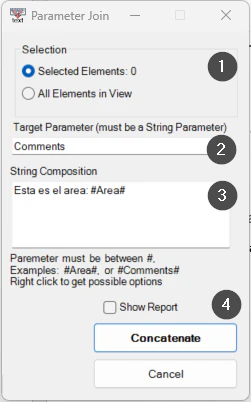
La ventana de Parameter Join.
- 1Ámbito: elementos seleccionados o todos los de la vista.
- 2Parámetro de destino (de texto).
- 3Composición, con los parámetros entre almohadillas.
- 4Informe y botón Concatenate.
Captura de la guía de usuario, que se entrega con la licencia.
Un caso de uso
Escribir en Comentarios «Habitación 103 · Área: 25 m²» en todas las habitaciones, con la composición «Habitación #Number# · Área: #Area# m²».
Más herramientas
3.0Más herramientas de datos del mismo grupo.
- ParameterSetValueAsigna el valor de un parámetro concreto a la selección activa. Parte de WBTools.
- RoomToParameterCopia el nombre, el número u otro parámetro de la habitación a los elementos que contiene. Parte de WBTools.
- SyncScheduleExporta tablas a Excel manteniendo la visibilidad literal de cada parámetro dentro del documento Excel. Parte de WBTools.
- CopyFromHostCopia el valor de un parámetro desde el host al elemento alojado. Parte de WBTools.
- ExcelSyncSincroniza propiedades Excel ↔ Revit en proceso bidireccional rápido y configurable.
¿La quieres en tu equipo?