Qué hace
1.0ParameterSetValue en detalle.
- 01
Ámbito: selección actual o vista actual.
- 02
Valor: el actual como base, un valor directo, una secuencia numérica o el nombre de la carpeta.
- 03
Prefijo y sufijo.
- 04
Buscar y reemplazar, con expresiones regulares.
Cómo funciona
2.0ParameterSetValue en cuatro pasos.
- 01
Elige los elementos y el parámetro.
- 02
Elige el valor: el actual, uno directo, una secuencia numérica o el nombre de carpeta.
- 03
Añade prefijo, sufijo o reemplazos si hace falta.
- 04
Pulsa Set Values.
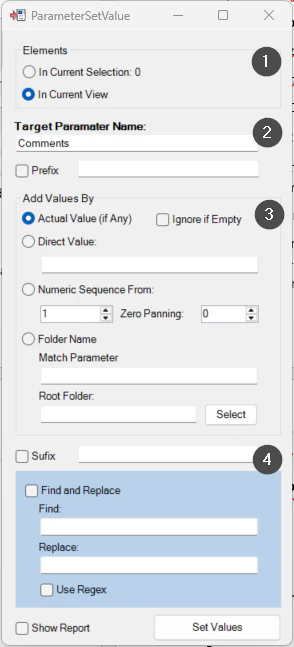
En pantalla
La ventana de ParameterSetValue.
- 1Elementos: selección o vista actual.
- 2Parámetro de destino, con prefijo.
- 3Cómo se genera el valor.
- 4Sufijo y buscar y reemplazar.
Captura de la guía de usuario, que se entrega con la licencia.
Un caso de uso
Añadir un prefijo de zona a los códigos de todos los elementos de una vista, o numerarlos en secuencia.
Más herramientas
3.0Más herramientas de datos del mismo grupo.
- ParameterJoinConcatena parámetros y texto libre dentro de los elementos seleccionados. Parte de WBTools.
- RoomToParameterCopia el nombre, el número u otro parámetro de la habitación a los elementos que contiene. Parte de WBTools.
- SyncScheduleExporta tablas a Excel manteniendo la visibilidad literal de cada parámetro dentro del documento Excel. Parte de WBTools.
- CopyFromHostCopia el valor de un parámetro desde el host al elemento alojado. Parte de WBTools.
- ExcelSyncSincroniza propiedades Excel ↔ Revit en proceso bidireccional rápido y configurable.
¿La quieres en tu equipo?