Qué hace
1.0ExcelSync en detalle.
- 01
Elementos: selección, vista o todo el modelo; tipos visibles, todos los tipos o los usados.
- 02
Crea la tabla desde una selección o desde una tabla de planificación.
- 03
Sincroniza por GUID o por nombre, añadiendo o quitando filas.
- 04
Protege las fórmulas de Excel y puede cambiar o renombrar familias y tipos.
- 05
Todos los parámetros o solo los de una lista.
Cómo funciona
2.0ExcelSync en cuatro pasos.
- 01
Abre el libro de Excel y elige la tabla (Get from Active Excel Sheet).
- 02
Elige los elementos o tipos de Revit.
- 03
Crea la tabla o define cómo sincronizar (por GUID o por nombre) y qué parámetros.
- 04
Pulsa Sync to Excel para exportar o Sync to Revit para devolver los cambios al modelo.
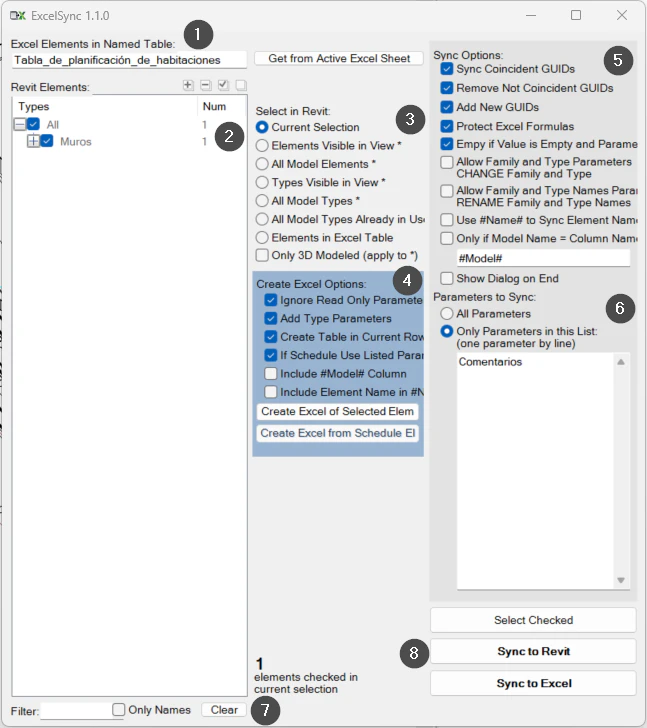
En pantalla
La ventana de ExcelSync.
- 1Tabla de Excel con la que se sincroniza.
- 2Elementos de Revit detectados.
- 3Qué elementos de Revit se usan.
- 4Creación de la tabla de Excel.
- 5Opciones de sincronización.
- 6Parámetros que se sincronizan.
- 7Recuento de la selección.
- 8Acciones: seleccionar, Sync to Revit, Sync to Excel.
Captura de la guía de usuario, que se entrega con la licencia.
Un caso de uso
Exportar los tipos de muro a Excel, completar su descripción y su código en la hoja y devolver los cambios al modelo.
Más herramientas
3.0Más herramientas de datos del mismo grupo.
- ParameterJoinConcatena parámetros y texto libre dentro de los elementos seleccionados. Parte de WBTools.
- ParameterSetValueAsigna el valor de un parámetro concreto a la selección activa. Parte de WBTools.
- RoomToParameterCopia el nombre, el número u otro parámetro de la habitación a los elementos que contiene. Parte de WBTools.
- SyncScheduleExporta tablas a Excel manteniendo la visibilidad literal de cada parámetro dentro del documento Excel. Parte de WBTools.
- CopyFromHostCopia el valor de un parámetro desde el host al elemento alojado. Parte de WBTools.
¿La quieres en tu equipo?