Qué hace
1.0PreFilter en detalle.
- 01
Lista de categorías con el recuento de las elegidas.
- 02
Búsqueda directa por nombre de categoría.
- 03
Expresiones regulares para elegir varias categorías con una sola instrucción.
- 04
El filtro sigue activo hasta que se pulsa Finalizar en la cinta de opciones.
Cómo funciona
2.0PreFilter en cuatro pasos.
- 01
Marca las categorías en la lista, escribe el nombre de una con Activate o agrupa varias con una expresión regular.
- 02
Pulsa Pre Filter.
- 03
Selecciona en el modelo con clic o ventana: solo se seleccionan elementos de esas categorías.
- 04
Pulsa Finalizar en la cinta de opciones para volver a la selección normal.
En pantalla
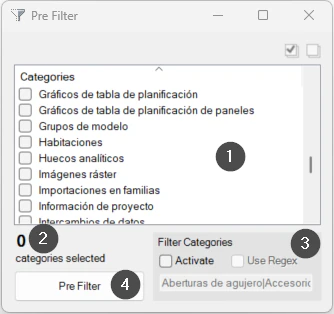
La ventana de Pre Filter.
- 1Lista de categorías.
- 2Número de categorías elegidas.
- 3Filtro por nombre (Activate) y por expresión regular (Use Regex).
- 4Botón Pre Filter, que activa el filtro.
Captura de la guía de usuario, que se entrega con la licencia.
Un caso de uso
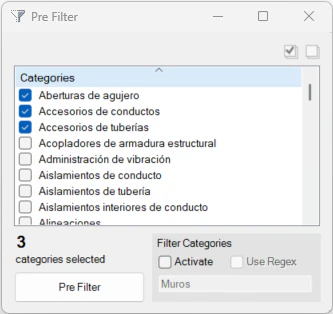
Seleccionar con una ventana solo los accesorios de conductos de una zona, sin arrastrar muros, suelos ni tuberías.
Más herramientas
3.0Más herramientas de productividad del mismo grupo.
- FilterMoreFiltro avanzado con capacidades ampliadas y memoria de selección. Permite refinar selecciones complejas en proyectos de gran escala.
- LevelAutoSetAsigna el nivel de referencia más cercano a los elementos seleccionados según proximidad, manteniendo su posición espacial. Funciona con muros, suelos, instalaciones y familias.
- SelectionExpanderExpande la selección actual de múltiples formas: por tipo, categoría, host o relaciones. Parte de FilterMore.
- FilterByParameterFiltra elementos en base a valores de parámetros concretos. Parte de FilterMore.
- FilterByWarningsOrdena las advertencias del modelo por tipo y categoría y selecciona los elementos afectados. Parte de FilterMore.
¿La quieres en tu equipo?