Qué hace
1.0FilterMore en detalle.
- 01
Categorías del modelo con su número de ejemplares.
- 02
Ámbito: selección actual, visibles en la vista, de la vista o todo el modelo; solo elementos 3D o solo anotaciones.
- 03
Amplía la selección por categoría, familia, tipo, alojados, anidados o componentes.
- 04
Filtro final por tipo: quedarse solo con los coincidentes o quitarlos.
- 05
Memoria de selección: guardar una selección, ampliarla o restarle elementos y recuperarla después.
Cómo funciona
2.0FilterMore en cuatro pasos.
- 01
Elige el conjunto de partida en Select.
- 02
Marca en la lista las categorías que te interesan; si quieres, amplía la selección con Expand Selection.
- 03
Si hace falta, filtra por un tipo concreto y elige Keep Only o Remove.
- 04
Pulsa Filter More.
En pantalla
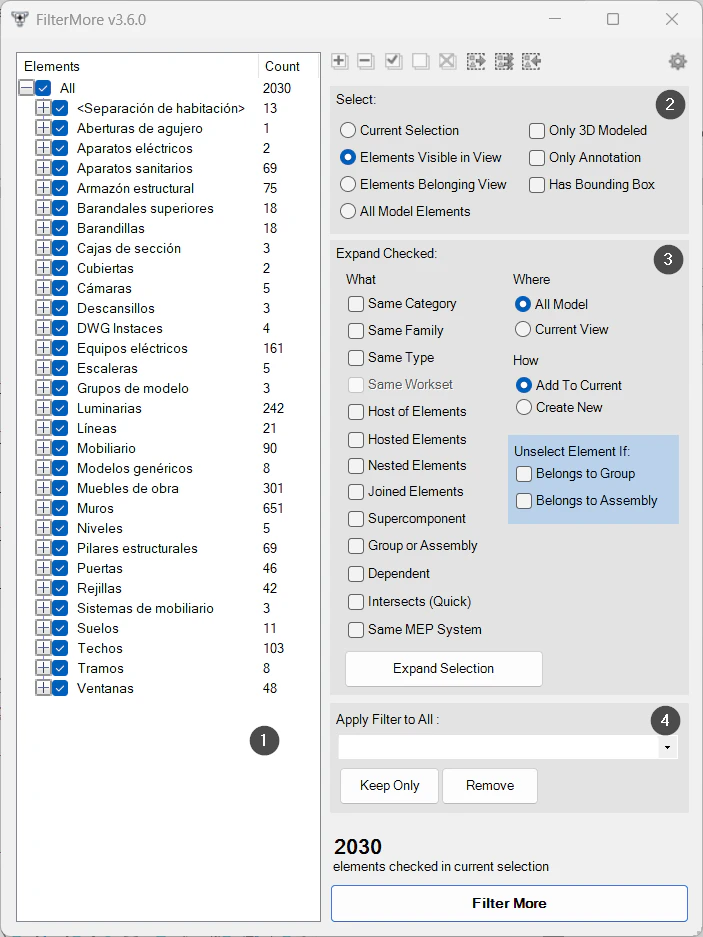
La ventana de FilterMore.
- 1Categorías del modelo con su número de ejemplares.
- 2Conjunto de partida y filtros (solo 3D, solo anotaciones).
- 3Ampliación de la selección: qué, dónde y cómo.
- 4Filtro final por tipo: Keep Only o Remove.
Captura de la guía de usuario, que se entrega con la licencia.
Un caso de uso
En un modelo grande, quedarse con todas las luminarias visibles en la vista salvo las de un tipo concreto, y guardar esa selección para recuperarla más tarde.
Más herramientas
3.0Más herramientas de productividad del mismo grupo.
- LevelAutoSetAsigna el nivel de referencia más cercano a los elementos seleccionados según proximidad, manteniendo su posición espacial. Funciona con muros, suelos, instalaciones y familias.
- PreFilterPermite preseleccionar categorías a filtrar antes de hacer la selección. Parte de FilterMore.
- SelectionExpanderExpande la selección actual de múltiples formas: por tipo, categoría, host o relaciones. Parte de FilterMore.
- FilterByParameterFiltra elementos en base a valores de parámetros concretos. Parte de FilterMore.
- FilterByWarningsOrdena las advertencias del modelo por tipo y categoría y selecciona los elementos afectados. Parte de FilterMore.
¿La quieres en tu equipo?