Qué hace
1.0FilterByParameter en detalle.
- 01
Ámbito: selección actual, vista actual o todo el modelo, con la opción de quedarse solo con elementos modelados en 3D.
- 02
Todos los parámetros, en un orden definido o solo los que escribas.
- 03
Filtro por cualquiera de los parámetros marcados o por todos a la vez (modo AND).
- 04
Botones para guardar, ampliar y restaurar selecciones.
Cómo funciona
2.0FilterByParameter en tres pasos.
- 01
Elige el conjunto de partida.
- 02
Marca los parámetros (y sus valores) que deben tener los elementos.
- 03
Pulsa Filter By Parameter para cualquiera de ellos, o la versión AND para exigirlos todos a la vez.
En pantalla
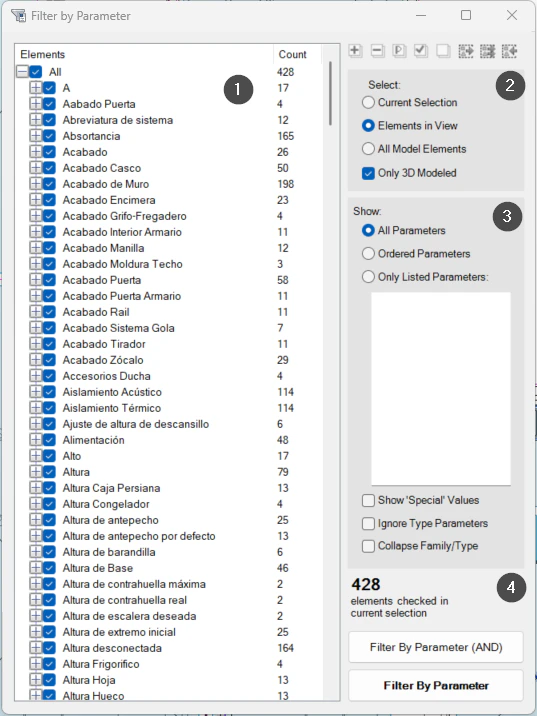
La ventana de Filter by Parameter.
- 1Parámetros de los elementos y cuántos elementos tienen cada uno.
- 2Conjunto de partida: selección, vista o modelo.
- 3Qué parámetros se muestran.
- 4Recuento y botones Filter By Parameter y Filter By Parameter (AND).
Captura de la guía de usuario, que se entrega con la licencia.
Un caso de uso
Seleccionar los muros que tienen a la vez una marca de tipo concreta y un nivel determinado, con el modo AND.
Más herramientas
3.0Más herramientas de productividad del mismo grupo.
- FilterMoreFiltro avanzado con capacidades ampliadas y memoria de selección. Permite refinar selecciones complejas en proyectos de gran escala.
- LevelAutoSetAsigna el nivel de referencia más cercano a los elementos seleccionados según proximidad, manteniendo su posición espacial. Funciona con muros, suelos, instalaciones y familias.
- PreFilterPermite preseleccionar categorías a filtrar antes de hacer la selección. Parte de FilterMore.
- SelectionExpanderExpande la selección actual de múltiples formas: por tipo, categoría, host o relaciones. Parte de FilterMore.
- FilterByWarningsOrdena las advertencias del modelo por tipo y categoría y selecciona los elementos afectados. Parte de FilterMore.
¿La quieres en tu equipo?