Qué hace
1.0LevelAutoSet en detalle.
- 01
Criterio para el nivel inferior y para el superior: el más cercano, el primero por encima, el primero por debajo o ninguno.
- 02
Funciona con muros, suelos, pilares, instalaciones y familias.
- 03
Excluye muros con perfil editado y pilares enlazados.
- 04
Filtro de niveles por nombre o expresión regular; oculta los que no son planta de edificio o estructurales.
- 05
Informe al terminar.
Cómo funciona
2.0LevelAutoSet en cuatro pasos.
- 01
Selecciona los elementos y abre la herramienta.
- 02
Marca los niveles que pueden asignarse.
- 03
Elige el criterio abajo y arriba (Closer, el más cercano, es lo habitual).
- 04
Pulsa Set Level: cada elemento recibe su nivel sin moverse.
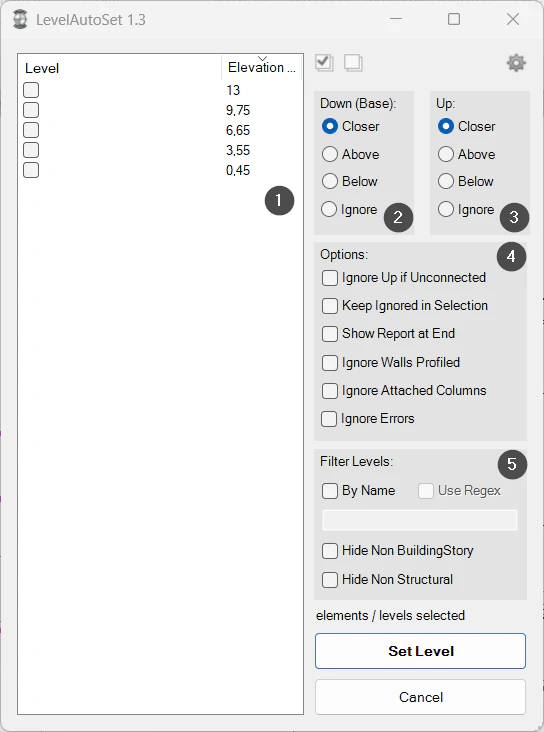
En pantalla
La ventana de Level AutoSet.
- 1Niveles del proyecto con su cota.
- 2Criterio para el nivel inferior.
- 3Criterio para el nivel superior.
- 4Opciones (ignorar desconectados, muros con perfil, pilares enlazados…).
- 5Filtro de niveles.
Captura de la guía de usuario, que se entrega con la licencia.
Un caso de uso
Asignar su nivel a muros modelados sin estar asociados a su planta: el más cercano arriba y abajo, ignorando la parte superior si no está enlazada.
Más herramientas
3.0Más herramientas de productividad del mismo grupo.
- FilterMoreFiltro avanzado con capacidades ampliadas y memoria de selección. Permite refinar selecciones complejas en proyectos de gran escala.
- PreFilterPermite preseleccionar categorías a filtrar antes de hacer la selección. Parte de FilterMore.
- SelectionExpanderExpande la selección actual de múltiples formas: por tipo, categoría, host o relaciones. Parte de FilterMore.
- FilterByParameterFiltra elementos en base a valores de parámetros concretos. Parte de FilterMore.
- FilterByWarningsOrdena las advertencias del modelo por tipo y categoría y selecciona los elementos afectados. Parte de FilterMore.
¿La quieres en tu equipo?