Qué hace
1.0ViewCropper en detalle.
- 01
Copiar la región de recorte de la vista activa, aplicarla a otras y restaurar la original.
- 02
Lo mismo con la caja de sección de las vistas 3D.
- 03
Ampliar o reducir el recorte en todos los lados con el margen configurado.
- 04
Zoom a los elementos después de recortar.
- 05
Botones en la pestaña de Revit que elijas.
Cómo funciona
2.0ViewCropper en cuatro pasos.
- 01
Abre la vista cuyo recorte quieres copiar y pulsa CF (Crop From).
- 02
Selecciona las vistas de destino en el navegador de proyectos y pulsa CS (Crop Set); CR lo revierte.
- 03
Para ampliar o reducir el recorte, usa EX o CO con el margen configurado.
- 04
En vistas 3D, lo mismo con SF, SS y SR para la caja de sección.
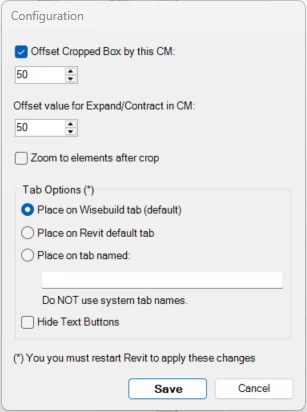
En pantalla
La configuración de ViewCropper.
Captura de la guía de usuario, que se entrega con la licencia.
Un caso de uso
Aplicar el mismo encuadre a las plantas de todas las disciplinas de un nivel para que los planos coincidan.
Más herramientas
3.0Más herramientas de vistas del mismo grupo.
- ZoomToElementHace zoom rápido a un elemento o conjunto de elementos en cualquier vista. Parte de WBTools.
- SheetComposerLenguaje de macro para colocar con precisión vistas, tablas o detalles sobre una lámina.
- ViewCreatorCrea láminas y vistas a partir de niveles y scope boxes con un único comando.
- SheetCreatorCrea planos en bloque a partir de una estructura en árbol o de una tabla de Excel. Parte de ViewCreator.
- ViewManagerGestiona múltiples láminas y vistas con comandos adicionales: duplicar por niveles, asignar revisión y distancia de retícula.
¿La quieres en tu equipo?