Qué hace
1.0JoinMultiple en detalle.
- 01
Categorías del modelo con su número de elementos y su prioridad de unión.
- 02
Ámbito: selección, elementos de la vista o todo el modelo.
- 03
Une solo los elementos que se intersecan, o solo dentro de la misma categoría.
- 04
Si ya estaban unidos, reordena la unión según la prioridad.
- 05
Prioridades leídas de un parámetro.
Cómo funciona
2.0JoinMultiple en cuatro pasos.
- 01
Marca las categorías que quieres unir, por ejemplo muros y suelos.
- 02
Ajusta la prioridad si una categoría debe cortar a otra.
- 03
Marca Only if Elements Intersect y elige el ámbito.
- 04
Pulsa Join Elements (o Unjoin Elements para deshacer las uniones).
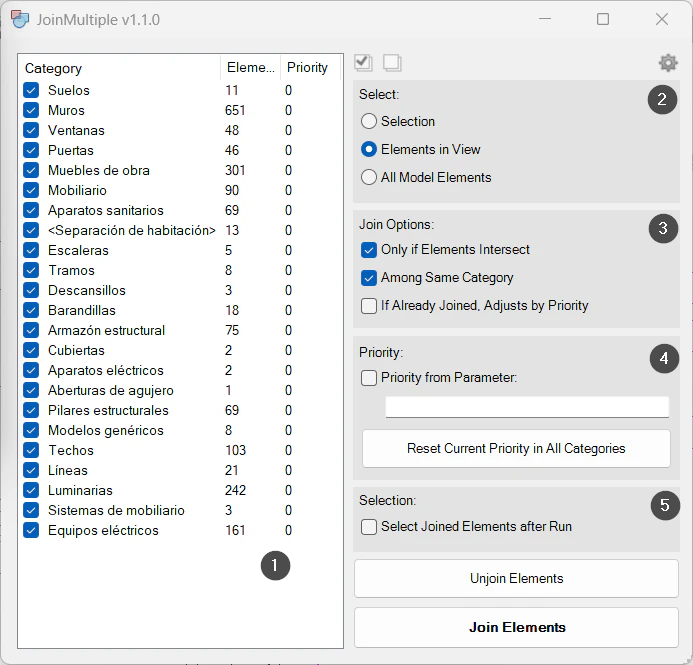
En pantalla
La ventana de Join Multiple.
- 1Categorías con su número de elementos y su prioridad.
- 2Ámbito: selección, vista o modelo.
- 3Opciones de unión.
- 4Prioridad desde un parámetro y reinicio de prioridades.
- 5Seleccionar los elementos unidos al terminar.
Captura de la guía de usuario, que se entrega con la licencia.
Un caso de uso
Unir todos los muros con los suelos del proyecto: se marcan las dos categorías, la opción de unir solo si se intersecan y todo el modelo, y se ejecuta.
Más herramientas
3.0Más herramientas de modelado del mismo grupo.
- PushItMueve elementos hasta acercarlos al obstáculo más próximo en una vista 3D. Acelera el ajuste manual de instalaciones y elementos constructivos.
- MatchRotationAlinea la rotación Z de prácticamente cualquier elemento de Revit. Complemento perfecto del comando Align nativo.
- MoveToPointMueve elementos a una posición seleccionada con precisión. Parte de PushIt.
- WallRotationEscribe en un parámetro del muro su ángulo respecto al norte real o al norte de proyecto. Parte de WBTools.
- WallRoomFinishCrea muros, suelos y techos a partir de habitaciones, con opciones de coincidencia entre parámetros de habitación y tipos de familia.
- FloorProjectionProyecta suelos o cubiertas a cualquier elemento, con opciones para generar suelos desde elementos de familia.
- DoorFitWallsCalcula la distancia de cada puerta a los muros de acabado más próximos y la guarda en parámetros de la puerta.
- PadFromElementsGenera plataformas (pads) para múltiples instancias de familias colocadas en el proyecto.
- LokationKeeperMantiene o sincroniza la ubicación de los elementos al transferirlos o copiarlos entre vistas y proyectos.
- ScatterLocationDesplaza y gira elementos de forma aleatoria dentro de unos rangos para dar naturalidad a elementos repetidos.
¿La quieres en tu equipo?